

Vorkenntnisse
–
Anleitung
Bauteile
Für den Testaufbau
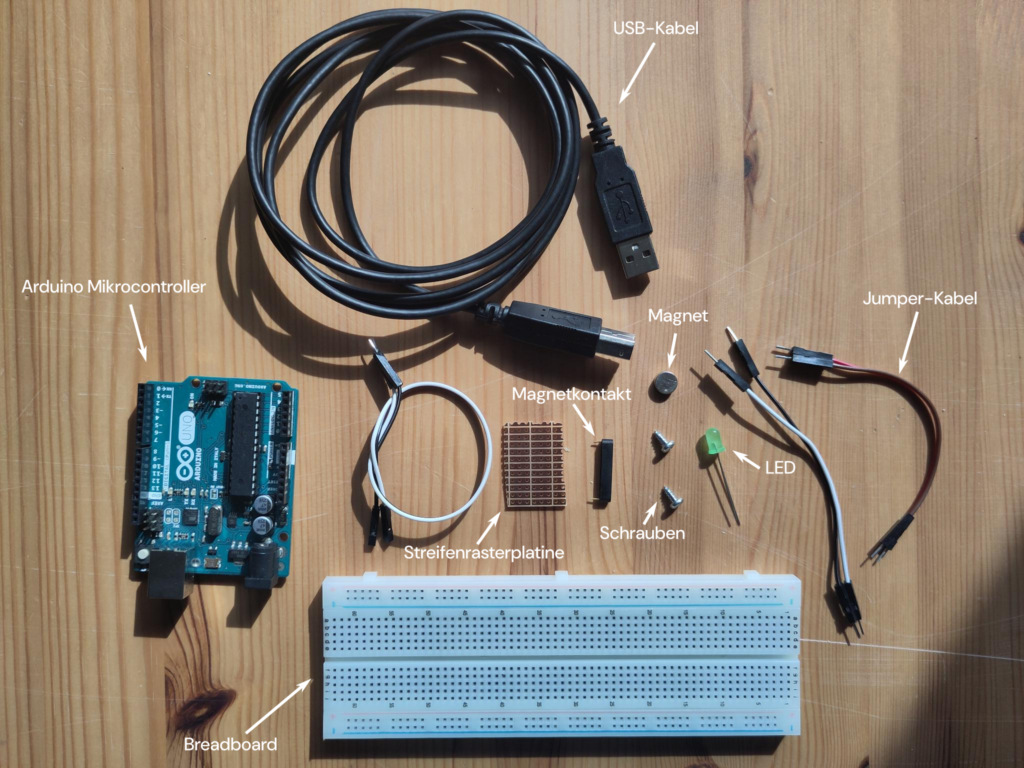
- 1 MikrocontrollerMikrocontroller Ein Mini-Computer ohne Bildschirm, Maus oder Tastatur. Wird zum Auslesen von Sensoren (wie Schaltern oder Entfernungsmessern) und Steuern von elektronischen Bauteilen (wie LEDs, Motoren oder Elektromagneten) eingesetzt. Häufig Bestandteil von Interaktiven Requisiten. Ein sehr bekannter Mikrocontroller, insbesondere unter Lernenden und Quereinsteigern, ist das Arduino., der per ArduinoArduino Eine Open-Source-Elektronikplattform, die aus einem Mikrocontroller und einer Entwicklungsumgebung besteht. Mit Arduino lassen sich leicht eigene Projekte umsetzen, etwa Sensoren ausgelesen, LEDs geschaltet oder Motoren angesteuert. Die Programmierung erfolgt in einer vereinfachten Version von C++ über die Arduino IDE. Ideal für Einsteiger:innen in die Welt der Elektronik und Programmierung. IDE bespielt werden kann
- USB-Anschlusskabel für den Mikrocontroller
- 1 Reed-Kontakt
- 1 10-kΩ-Widerstand
- 1 kleiner Magnet
- 5 Jumper-Kabel
- 1 BreadboardBreadboard Auch Steckbrett oder Steckplatine. Eine Plattform zum Aufbau und Testen elektronischer Schaltungen ohne Löten. Es besteht aus einem Raster von Löchern, in die Bauteile wie Widerstände, Kondensatoren, ICs oder Drähte gesteckt werden können. Die Löcher sind intern leitend verbunden, sodass sich Schaltungen schnell und flexibel aufbauen, testen und verändern lassen. Ideal für Prototypen und Lernzwecke.
- 1 Laptop mit und Internetzugang und der Möglichkeit, externe Software zu installieren
Zum Verbauen
- Streifenraster-Platine
- Lötzinn
- Lötkolben
- Flachzange
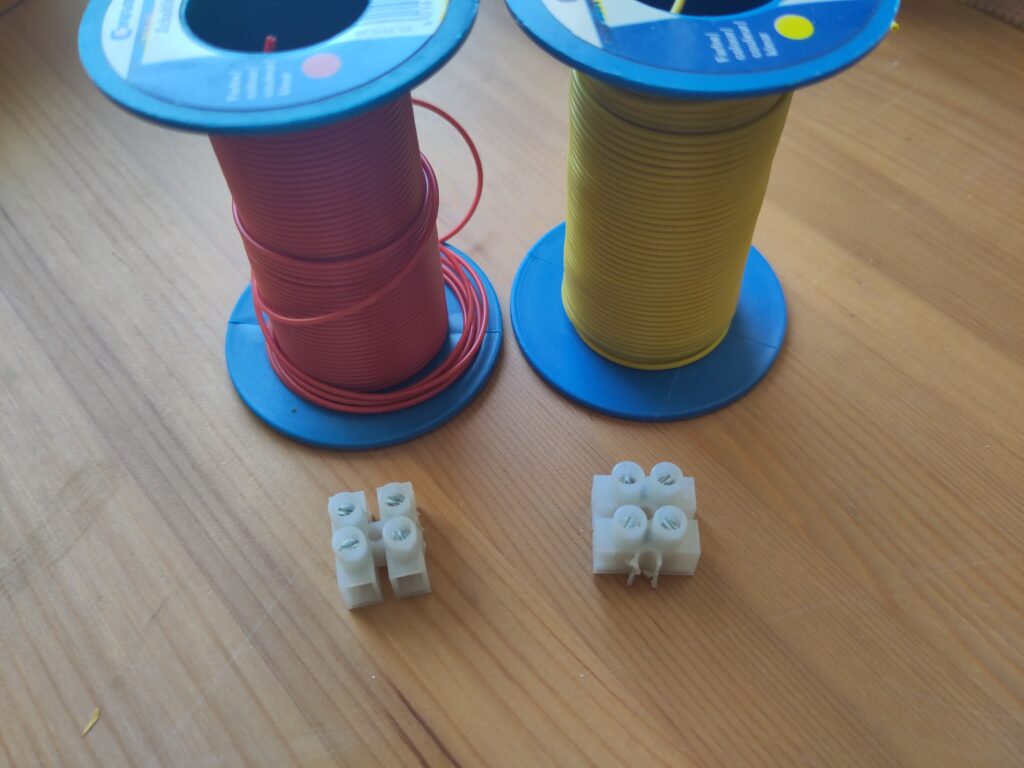
- LüsterklemmenLüsterklemmen Praktische Steckverbinder zum einfachen und sicheren Verbinden von elektrischen Leitungen ohne Löten oder Schrauben. Sie bestehen aus einem Kunststoffgehäuse mit Metallkontakten, in die abisolierte Drähte eingesteckt werden. Sie sind ideal für Prototypen oder temporäre Schaltungen, da sie schnell gelöst und wiederverwendet werden können.
- Litze zur Verlängerung
Einrichten (10 Min.)
Installiere die Arduino IDE auf deinem Rechner oder Laptop.
Je nachdem, auf welchem Betriebssystem du die Software installierst, musst du bestimmte Zugriffsrechte erlauben.
Lade die Arduino IDE immer nur von der offiziellen Webseite arduino.cc herunter!
Test-Aufbau auf dem Breadboard (45 Min.)
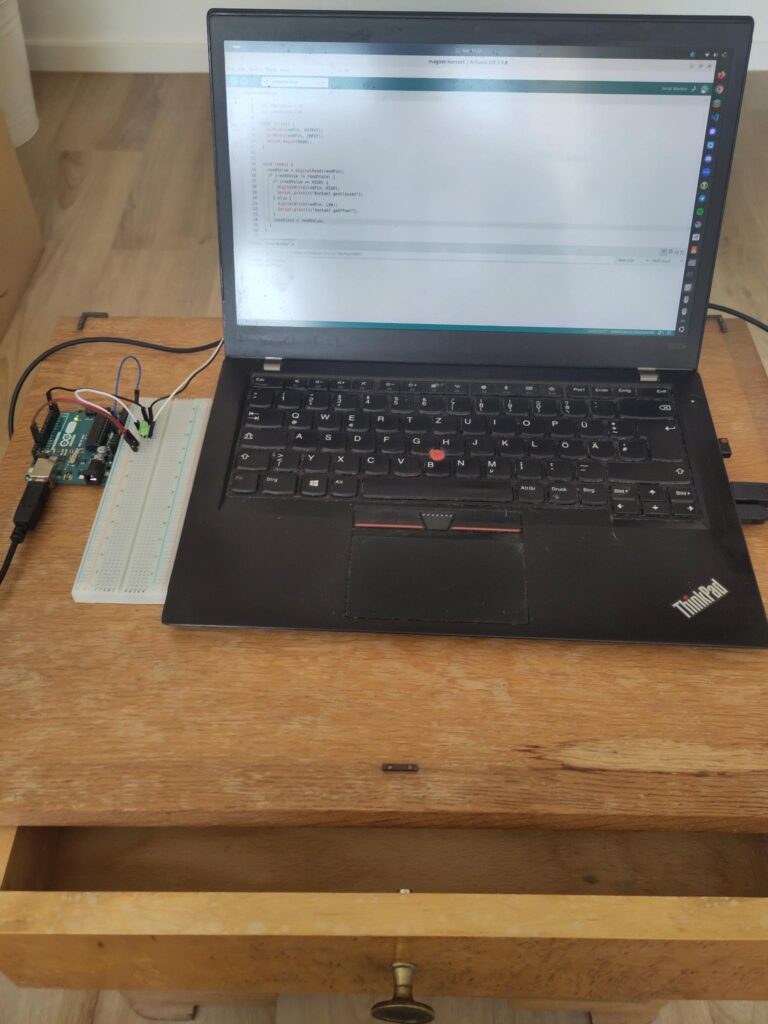
Zunächst werden die Bauteile nur mithilfe eines Breadboards verbunden, um die Funktionsweise zu testen und sie zu verstehen.
Hinweis
Das Breadboard hilft dir, Bauteile elektrisch zu verbinden oder voneinander getrennt fest aufzustecken. Im Mittelteil sind immer fünf nummerierte Steckplätze in einer Reihe über eine Leiterbahn miteinander verbunden. Die beiden äußeren, oft rot und blau markierten Reihen sind jeweils auf der ganzen Längsseite miteinander verbunden.
- Stecke die LEDLED Eine kleine, energieeffiziente Lichtquelle, die Strom in Licht umwandelt. LEDs (Light Emitting Diodes) gibt es in verschiedenen Farben und Helligkeiten. Sie werden häufig als Anzeige oder Beleuchtung in elektronischen Schaltungen eingesetzt. Im Vergleich zu Glühbirnen sind sie langlebiger und erzeugen kaum Wärme. auf das Breadboard, sodass die beiden Pins auf verschiedenen Leiterbahnen stecken.
- Verbinde die Anode, also das lange Beinchen der LED, mit Arduino Pin 13.
- Verbinde die Kathode, also das kurze Beinchen der LED, mit dem Ground Pin auf dem Arduino (GND).
- Stecke den Magnetkontakt auf dein Breadboard so auf, dass die beiden Pins auf verschiedenen Leiterbahnen stecken.
- Verbinde einen der Pins über das Breadboard mit dem 5V-Out-Pin des Arduino und den anderen mit Pin 2 des Arduinos.
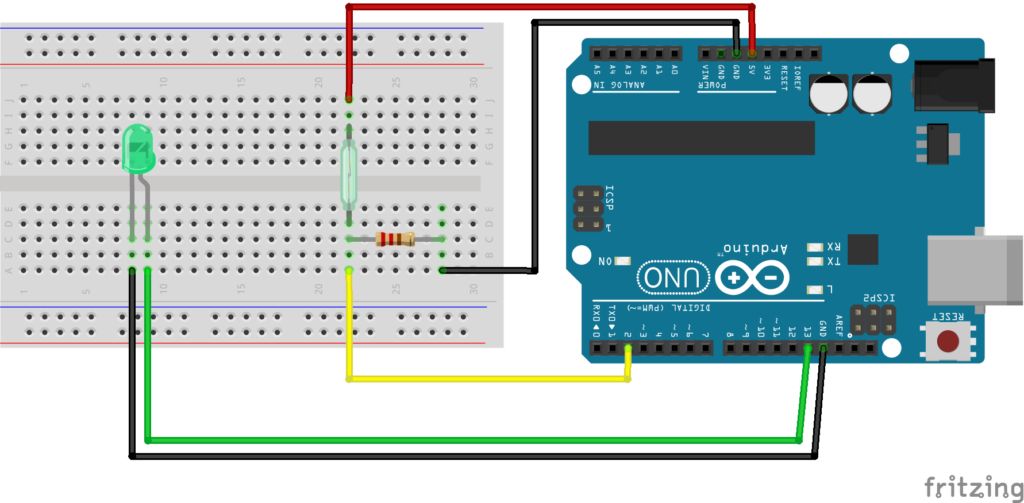
Stecke den 10-kΩ-Widerstand (Pull-Up-Widerstand) auf das Breadboard, sodass ein Beinchen mit dem Magnetkontakt und dem Draht zu Pin 2 verbunden ist. Verbinde das andere Beinchen mit GND auf dem Arduino.
Die Software auf den Mikrocontroller aufspielen
Öffne die Arduino IDE auf deinem Laptop und öffne das Beispiel „Button“ unter File > Examples > 02.Digital
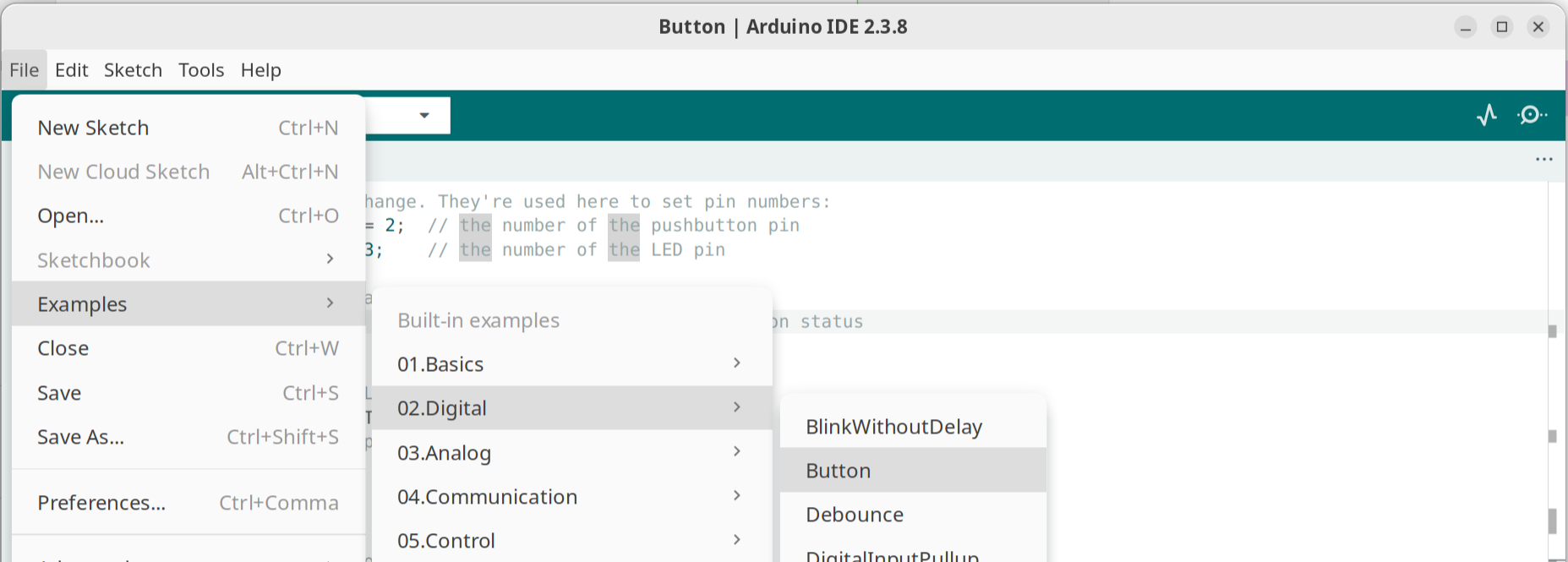
Alternativ kannst du einen neuen Sketch (File > New Sketch) erstellen und den folgenden Code in den Editor kopieren:
const int buttonPin = 2;
const int ledPin = 13;

int buttonState = 0;

void setup() {
  pinMode(ledPin, OUTPUT);
  pinMode(buttonPin, INPUT);
}

void loop() {
  buttonState = digitalRead(buttonPin);

  if (buttonState == HIGH) {
    digitalWrite(ledPin, HIGH);
  } else {
    digitalWrite(ledPin, LOW);
  }
}Code-Sprache: JavaScript (javascript)
Schließe deinen Mikrocontroller per USB an deinen Laptop an und wähle ihn in der Arduino IDE über Select Board aus.
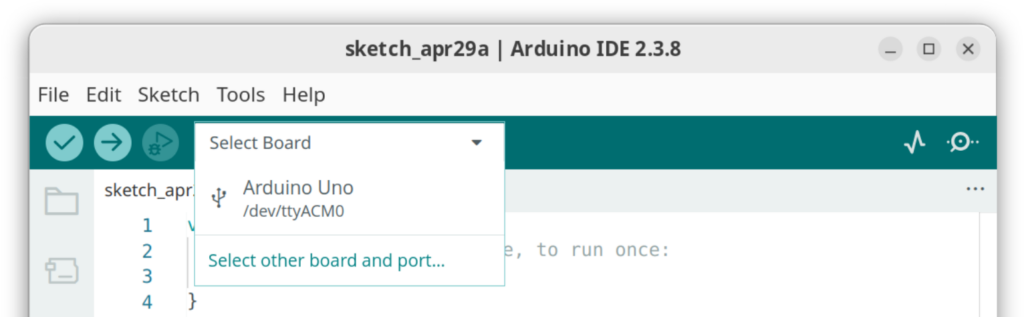
Klicke auf den Upload-Button oben links.
Wenn der Upload geklappt hat und alle Bauteile richtig verbunden sind, sollte die LED aufleuchten, sobald du den Magneten nahe genug an den Reed-Kontakt hältst.
Hinweis
Ein Magnetlontakt verhält sich gegenüber dem Mikrocontroller genauso wie ein Schalter oder Button, der zwei Zustände haben kann (beispielsweise an oder aus). Der Schaltkreis ist offen, wenn kein Magnet in der Nähe ist, und schließt sich, sobald ein Magnet die Kontakte zusammenführt.
Das ist auch der Grund, warum du den Code aus dem Button Beispiel, der für einen Druckknopf oder Schalter gedacht ist, verwenden kannst, ohne etwas ändern zu müssen.
Nachrichten über die Serielle Schnittstelle vermitteln
Um mit dem Magnetkontakt nicht bloß eine LED ein- und ausschalten zu können, werden wir dafür sorgen, dass das Board die Informationen, die es sammelt, weitergibt. Anschließend können wir den Status des Magnetkontakts verwenden, um andere Software oder Hardware zu steuern.
Dein Controller ist bereits durch das USB-Kabel mit deinem Rechner verbunden. Deshalb werden wir die Serielle Schnittstelle (SerialSerial Kurz für serielle Schnittstelle. Sie ist eine Kommunikationsmethode, bei der Daten bitweise nacheinander (seriell) über eine einzelne Leitung übertragen werden. Sie wird häufig verwendet, um Mikrocontroller wie Arduino per USB mit einem Computer oder anderen Geräten zu verbinden – etwa zum Übertragen von Sensordaten oder um den Mikrocontroller zu programmieren. In der Arduino-Welt dient die serielle Schnittstelle oft zur Fehlerbehebung (Debugging) oder zur Steuerung über den Seriellen Monitor in der Arduino-IDE.) nutzen, um Nachrichten zwischen dem Mikrocontroller und dem angeschlossenen Rechner auszutauschen.
Ergänze im Code die folgende Zeile in der setup()-Funktion. Kopiere die Zeile und füge sie innerhalb der geschweiften Klammern der Funktion ein:
Serial.begin(9600);Code-Sprache: C++ (cpp)In der loop()-Funktion fügen wir im if-Block
Serial.println(1);Code-Sprache: C++ (cpp)und im else-Block
Serial.println(0);Code-Sprache: C++ (cpp)hinzu.
Wenn der Magnet Kontakt durch den Magnet geschlossen ist, senden wir eine „1“ über den Serial. Ist der Kontakt geöffnet, senden wir eine „0“. Das kannst du nach Belieben abändern.
Dein Code sollte nun so aussehen:
const int buttonPin = 2;
const int ledPin = 13;

int buttonState = 0;

void setup() {
  pinMode(ledPin, OUTPUT);
  pinMode(buttonPin, INPUT);
  Serial.begin(9600);
}

void loop() {
  buttonState = digitalRead(buttonPin);

  if (buttonState == HIGH) {
    digitalWrite(ledPin, HIGH);
    Serial.println(1);
  } else {
    digitalWrite(ledPin, LOW);
    Serial.println(0);
  }
}
Code-Sprache: C++ (cpp)
Ein Schritt fehlt noch: Mit der loopLoop Eine kurze szenische Handlung (eine Textpassage, eine Bewegungsabfolge oder beides zusammen), die die Performerin während einer Taskscene in regelmäßigen Abständen wiederholt, um die Motivation und Einbettung in die Erzählung präsent zu halten.()-Funktion werden extrem oft Nachrichten versendet, obwohl das nicht nötig ist. Damit immer nur eine Nachricht versendet wird, wenn sich der Zustand ändert, setzen wir noch eine Status-VariableVariable Ein Platzhalter oder Behälter für einen Wert, der sich verändern kann. Variablen können verschiedene Datenarten speichern, wie ganze Zahlen (int), Text/Zeichenketten (string) oder Wahrheitswerte (boolean). ein. Wir speichern den letzten Zustand der buttonState-Variable in einer neuen Variable und überprüfen, ob sich die Werte der beiden Variablen mittlerweile unterscheiden.
Um die Variablen gut voneinander unterscheiden zu können, erstelle eine neue Variable namens buttonValue (der aktuelle Wert).
int buttonValue = 0;Code-Sprache: C++ (cpp)Benenne buttonState überall, wo es bisher verwendet wurde, in buttonValue um.
Fasse außerdem die bestehende Abfrage in eine weitere if-Abfrage ein, die überprüft, ob sich buttonValue und buttonState mittlerweile unterscheiden.
if (buttonValue != buttonState) {
...
}Code-Sprache: C++ (cpp)
Wenn der Block ausgeführt wird, musst du am Ende buttonState mit buttonValue überschreiben.
buttonState = buttonValue;Code-Sprache: C++ (cpp)Hier das vollständige Code-Beispiel:
const int buttonPin = 2;
const int ledPin = 13;

int buttonValue = 0;
int buttonState = 0;

void setup() {
  pinMode(ledPin, OUTPUT);
  pinMode(buttonPin, INPUT);
  Serial.begin(9600);
}

void loop() {
  buttonValue = digitalRead(buttonPin);

  if (buttonValue != buttonState) {
    if (buttonValue == HIGH) {
      digitalWrite(ledPin, HIGH);
      Serial.println(1);
    } else {
      digitalWrite(ledPin, LOW);
      Serial.println(0);
    }
    buttonState = buttonValue;
  }
}
Code-Sprache: C++ (cpp)
Du kannst die Zeilen einzeln in die Arduino IDE übertragen oder den ganze Code mit dem obigen geänderten Beispiel ersetzen.
Lade den geänderten Code auf dein Board.
Öffne jetzt den Serial Monitor indem du auf das Lupen-Icon oben rechts in der Arduino IDE klickst.

Wenn du nun den Magnet an den Reed-Kontakt hältst, sollte in der geöffneten Konsole eine neue Zeile mit einer „1“ auftauchen.
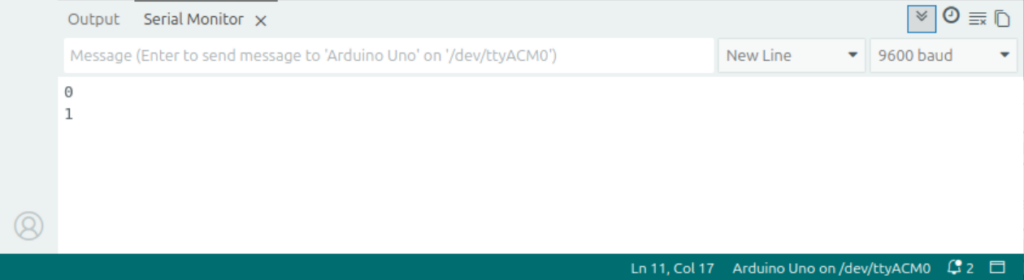
Die Nachrichten der Seriellen Schnittstelle eignen sich gut, um zu überprüfen, ob dein Code so funktioniert, wie du es erwartest. Du kannst sie aber auch in einem anderen Programm auslesen. So kannst du sie nutzen, um etwas damit auszulösen.
Hinweis
Achte darauf, dass die BaudrateBaudrate Auch Übertragungsgeschwindigkeit. Sie gibt an, wie viele Symbole pro Sekunde über eine serielle Verbindung übertragen werden, etwa zwischen einem Arduino und einem Computer. Typische Baudraten sind 9600, 19200 oder 115200 Baud. Beide Geräte müssen dieselbe Baudrate verwenden, damit die Kommunikation fehlerfrei funktioniert. des Seriellen Monitors mit der Baudrate in deinem Code übereinstimmt. Sie wird als Zahlenwert der Serial.begin-Funktion übergeben und ist in unserem Beispiel 9600.
Magnetkontakte verbauen
Wenn du deine Magnetkontakte stabil verbauen willst, solltest du die Anschlüsse mit den Drähten verlöten und eine Befestigung basteln.
Schalte deinen Lötkolben ein.
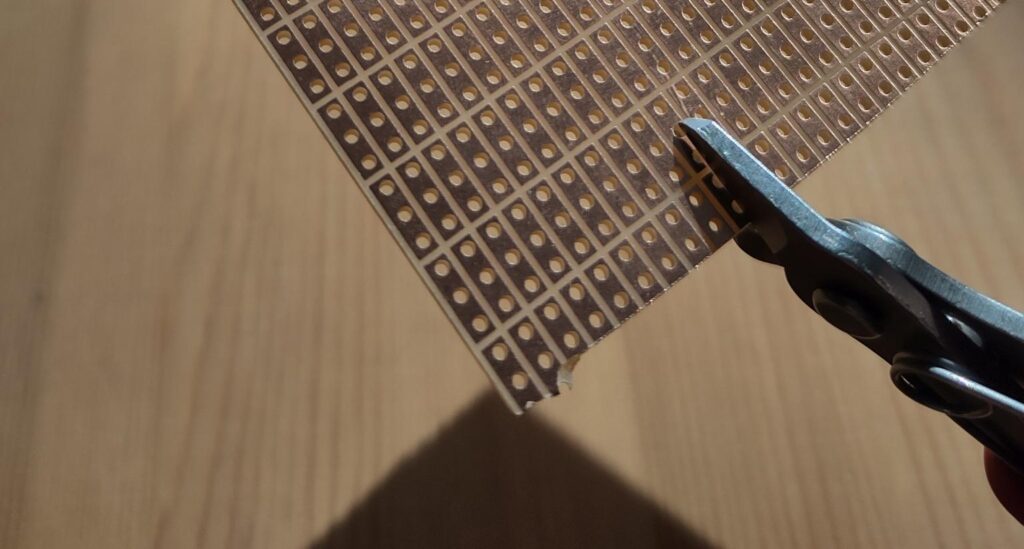
Breche dir mit der Zange ein kleines Stück (etwa 1 mal 3 cm) aus der Streifenraster-Platine heraus.
Stecke die Anschlüsse des Magnetkontakts auf die Platine auf, sodass sie auf der Seite mit den Kupferstreifen herausschauen.
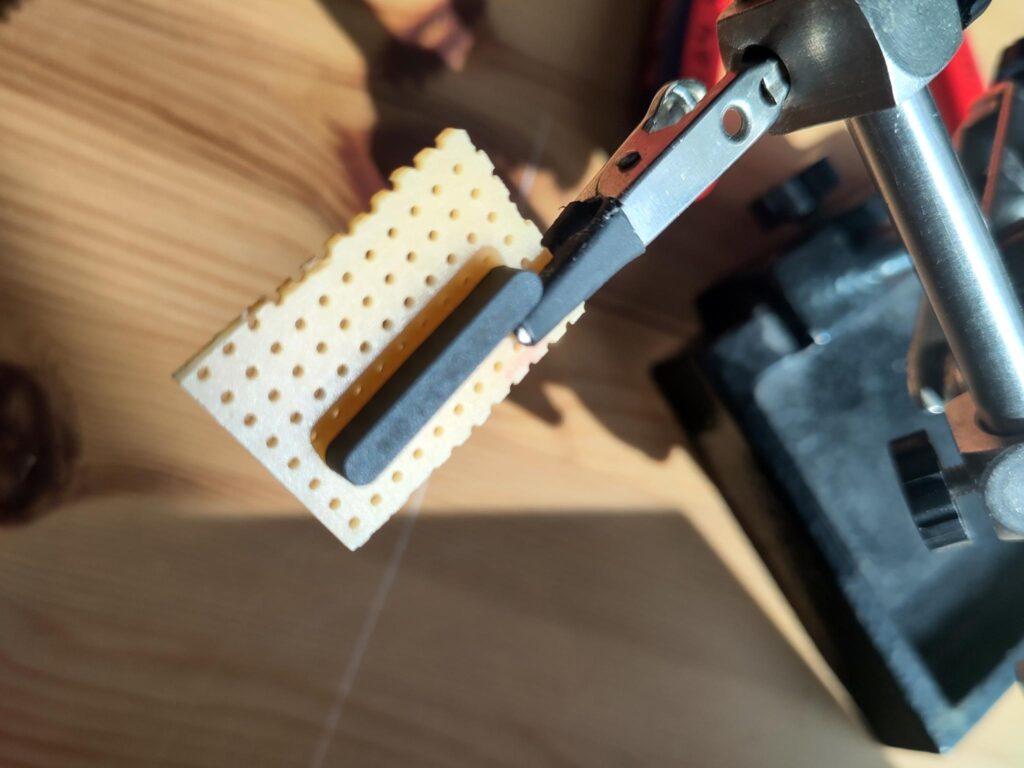
Halte die Spitze des heißen Lötkolbens gleichzeitig an einen der Anschluss-Pins und an den Kupferstreifen. Wickle ein wenig Lötzinn ab und halte das Ende an den erhitzten Anschluss-Pin. Wenn der Kupferstreifen und der Anschluss über das Lötzinn miteinander verbunden sind, mache dasselbe mit dem anderen Anschluss.
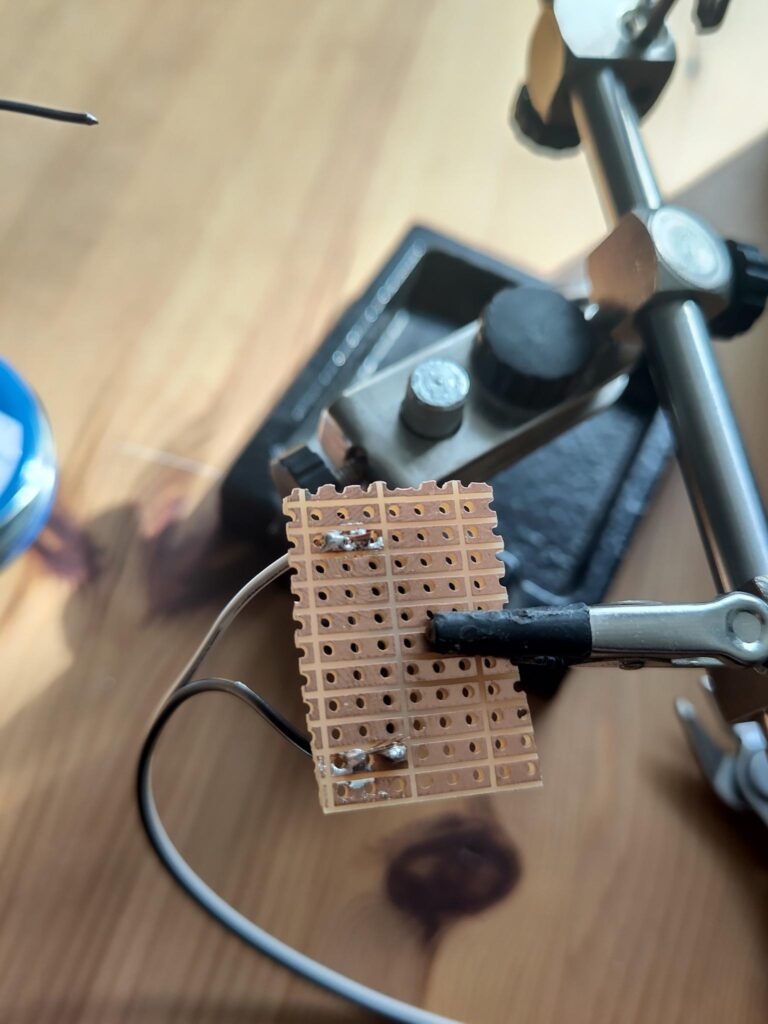
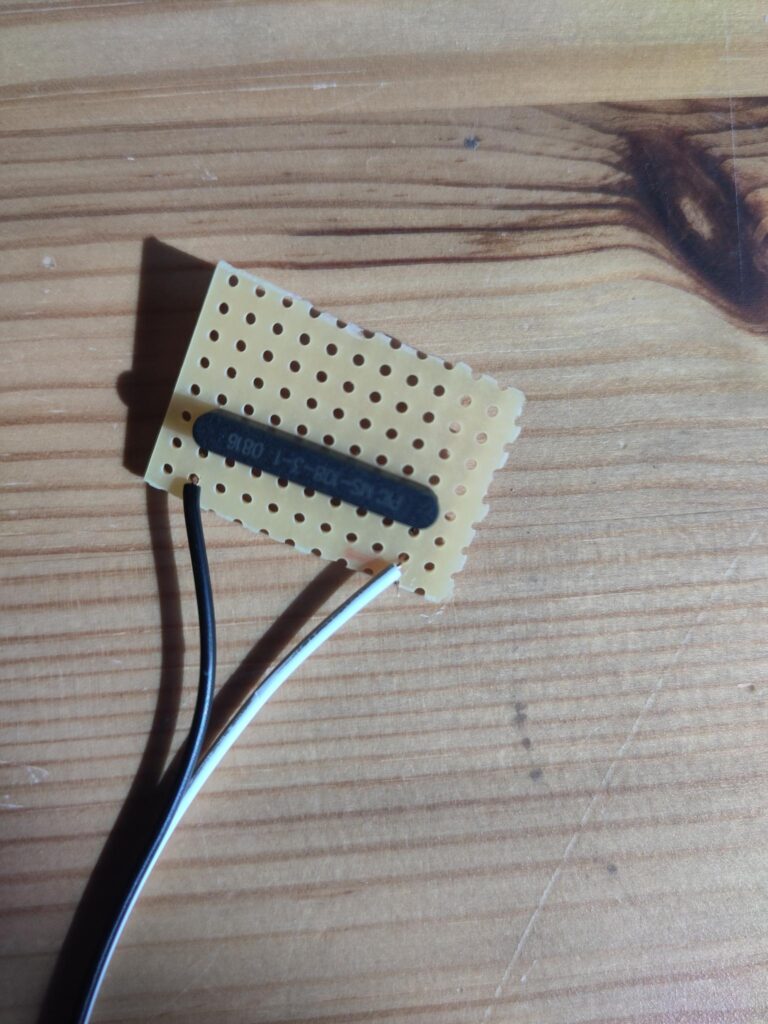
Schneide dir Schaltlitze oder eines der Jumper-Kabel in der gewünschten Länge zurecht. Isoliere wenige Millimeter an einem Ende der Litze ab. Löte jeweils eine Litze an einem der Kupferstreifen, die mit einem der Anschlüsse verbunden sind, fest.
Hinweis
Wenn du Platz sparen musst, kannst du die Schaltlitze auch direkt an die Anschlusspins löten und den Kontakt verkleben, statt ihn zu verschrauben.
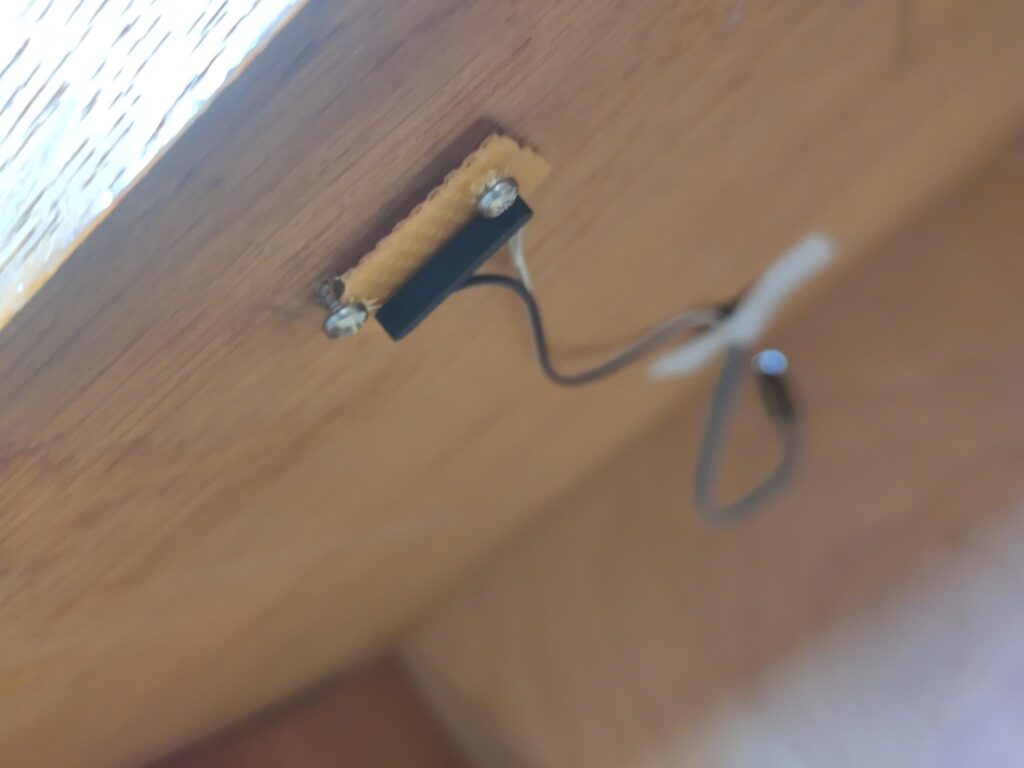
Je nachdem, wo du das Bauteil anbringst, kannst du die Platine nun über zwei kleine Schrauben befestigen.
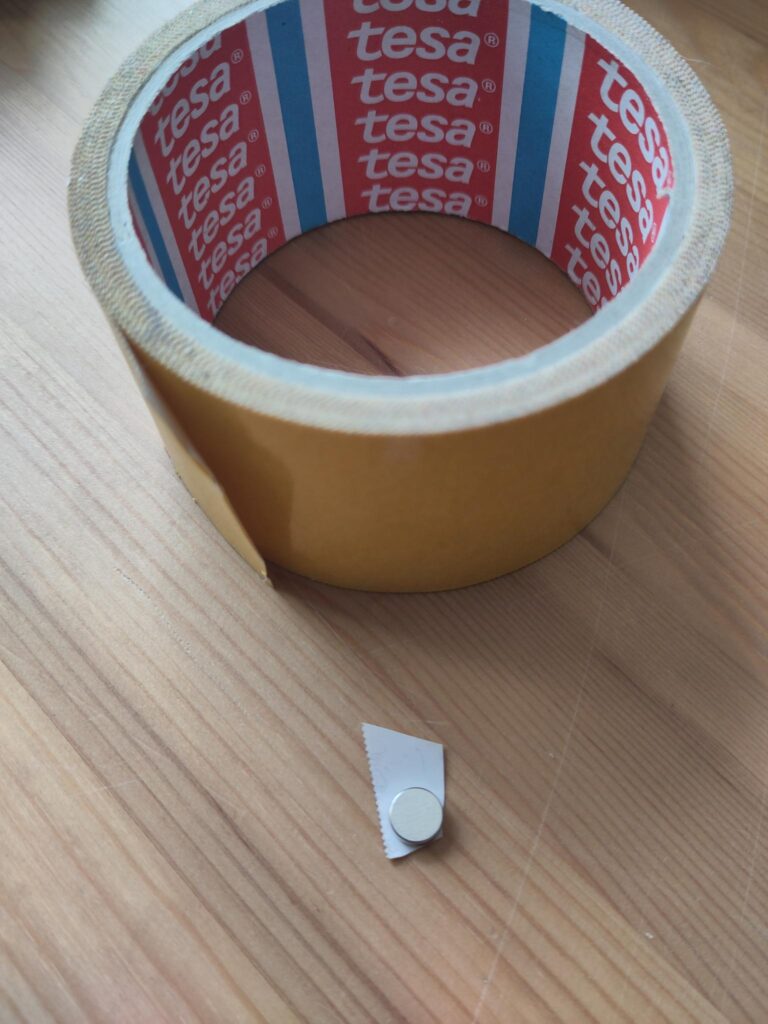
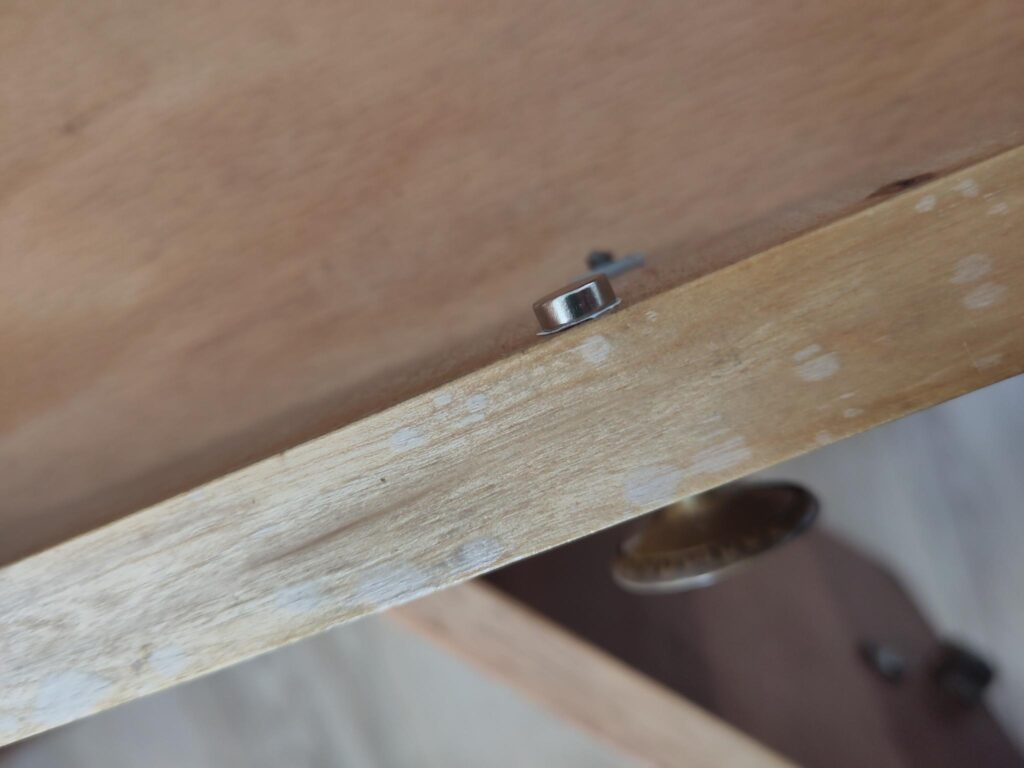
Befestige den Magnet am Gegenstück, sodass er dem Magnetkontakt beim „schließen“ möglichst nah ist. Manche Magnete haben ein Loch, um sie per Schraube zu befestigen. Ansonsten verwende doppelseitiges Klebeband oder einen starken Alleskleber.
Kabel verlängern
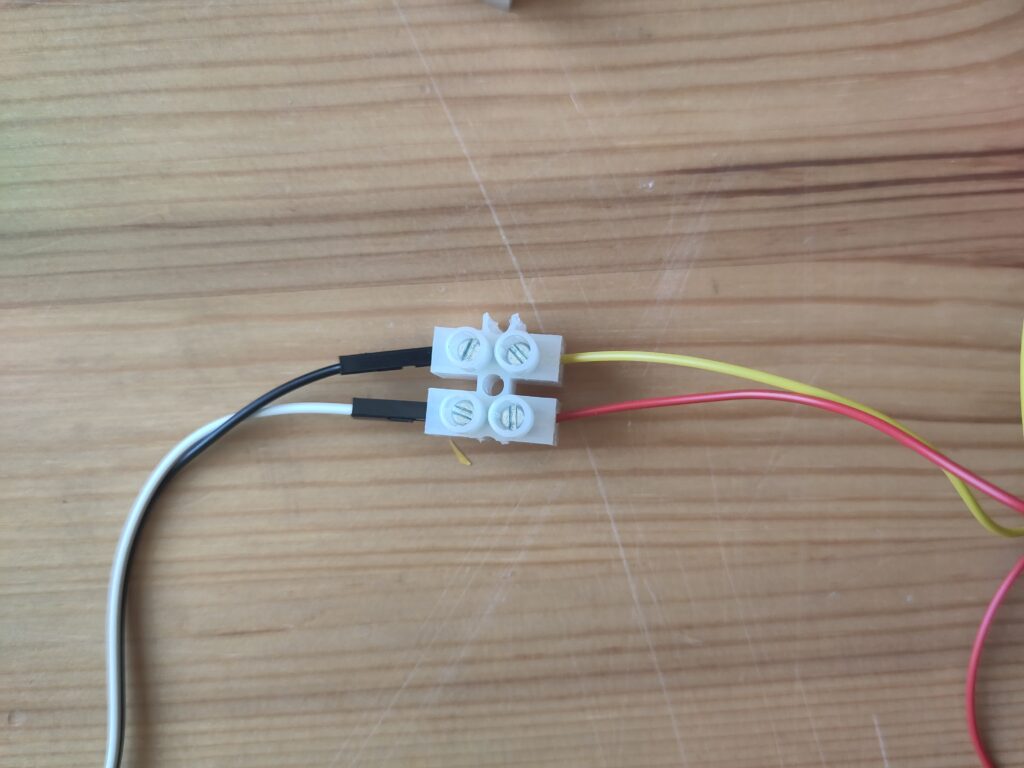
Um den Magnetkontakt gut verbauen zu können, reicht das kurze Jumper-Kabel häufig nicht aus.
Ein einfacher Weg, den Draht zu verlängern, sind Lüsterklemmen. Damit kannst du das Ende der Jumper-Kabel sicher mit langer Schaltlitze verbinden.
Tipps
Du kannst diesen Aufbau mit jedem Mikrocontroller nachbauen, der es dir erlaubt, die Arduino IDE zu verwenden. Es gibt viele Controller, die günstiger und kompakter sind als die von Arduino, und zusätzliche Features wie WiFi mitbringen.
Im Internet findest die viele Anleitungen, wie du Magnetkontakte per Mikrocontroller ausliest. Wenn du mehr über die Technologie erfahren willst oder einen anderen Mikrocontroller oder ein anderes Magnetkontakt-Bauteil verwenden willst, wirst du sicherlich fündig.
Zusätzliches Material
Hier kannst du das vollständige Code-Beispiel herunterladen:
Das Button-Beispiel von arduino.cc findest du hier:
Einen detaillierten Einstieg in die Arbeit mit Arduino findest du hier: