

Anleitung
adaptor:exadaptor:ex Eine Live-Game-Engine, die von machina eX speziell für die Entwicklung interaktiver Live-Erlebnisse wie Game Theater, Escape Rooms, interaktiven Installationen oder Chatbot-Adventures entwickelt wurde. Sie ermöglicht es, Dramaturgie und Spielmechanik in einer übersichtlichen, grafischen Programmieroberfläche zu verbinden. Während Proben und Live-Aufführungen lassen sich Anpassungen in Echtzeit vornehmen und Abläufe überwachen. Die Software ist Open Source und kostenlos verfügbar. Mehr unter https://docs.adaptorex.org. installieren
Lade dir die aktuelle Version von adaptor:ex für dein Betriebssystem herunter.
Öffne adaptor:ex per Doppelklick auf die heruntergeladene Datei.
Es öffnet sich ein TerminalTerminal Auch Kommandozeile oder Konsole. Eine textbasierte Schnittstelle eines Betriebssystems, über die Nutzer:innen Befehle Befehle eingeben und Funktionen des Betriebssystems ausführen können. Das Terminal ermöglicht unter anderem die Dateiverwaltung und das Starten von Programmen. Es ist besonders in der Softwareentwicklung und Systemadministration verbreitet. Beispiele sind das Terminal unter macOS und Linux sowie PowerShell unter Windows.-Fenster und anschließend wird der adaptor:ex-Editor in deinem Standard-Browser als Webseite geöffnet.
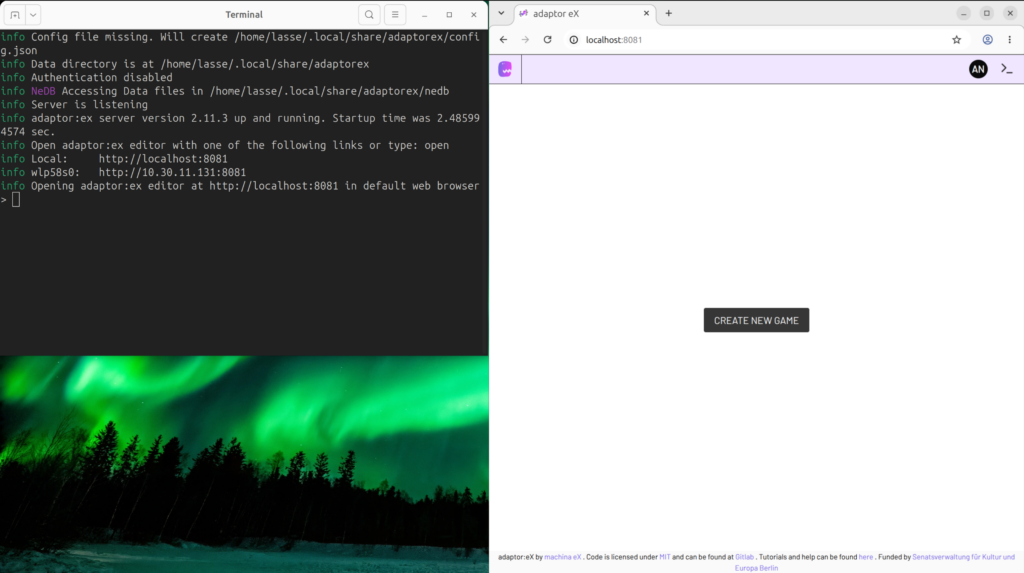
Behalte das Terminal-Fenster geöffnet, solange du mit adaptor:ex arbeitest. Sobald du das Terminal schließt, wird adaptor:ex automatisch beendet.
Hinweis
Da adaptor:ex eine Web-Anwendung ist, die aus einem Webserver (Terminal) und einer Webseite (Browserfenster) besteht, wird sie von deinem Betriebssystem nicht als einzelne Anwendung erkannt. Wenn du zwischendurch andere Programme verwendest und dann wieder etwas in adaptor:ex editieren willst, gehe einfach zurück in den Browser-Tab, in dem adaptor:ex geöffnet ist.
Ein Game-Projekt anlegen
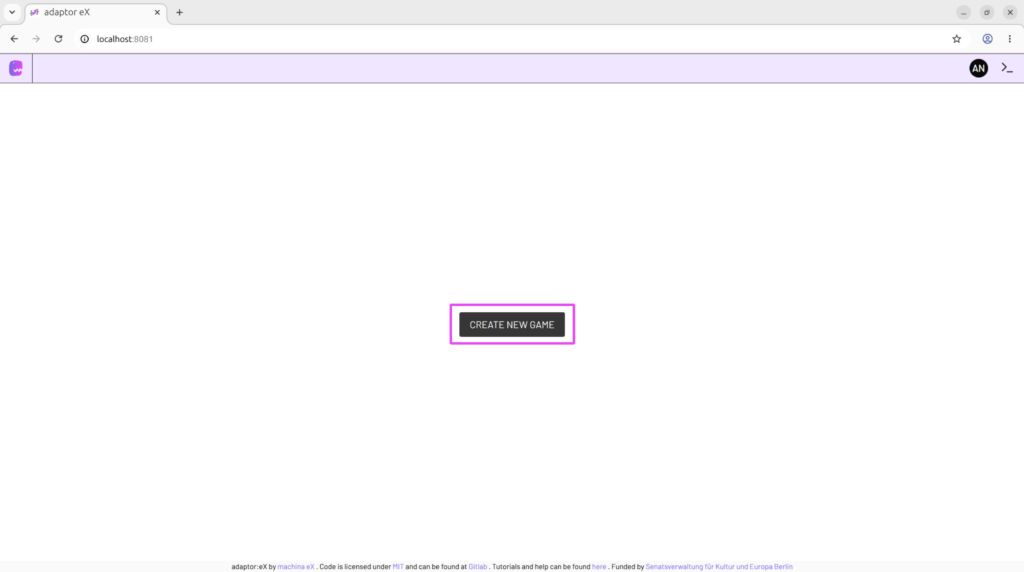
Klicke auf Create Game, um ein neues Game-Projekt zu erstellen.
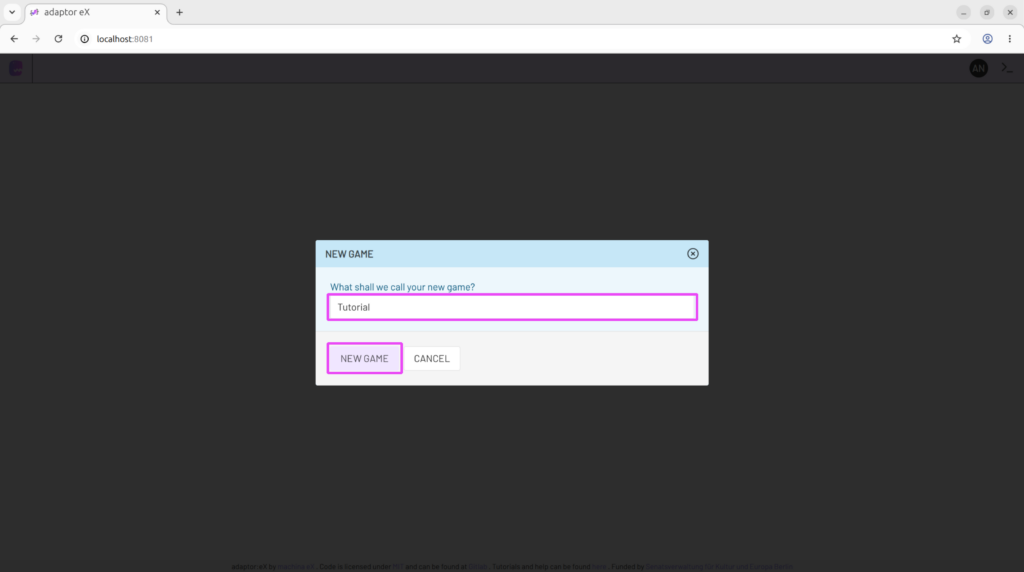
Gib deinem Game einen Namen und bestätige mit Klick auf New Game.
Game-Namen dürfen keine Leer- und Sonderzeichen oder Umlaute enthalten.
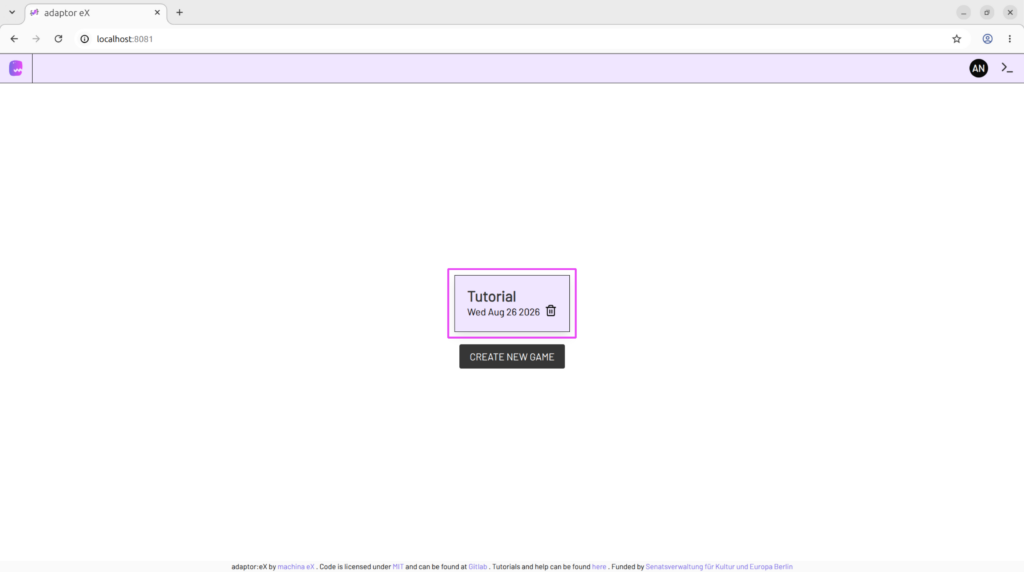
Klicke auf den neu erstellten Game-Button, um dein Projekt zu öffnen.
Du kannst jetzt loslegen und dein erstes Projekt umsetzen.
Zugriff im lokalen Netzwerk
Sobald adaptor:ex auf deinem Rechner läuft, kannst du von jedem Gerät, das sich im selben Netzwerk befindet (also mit dem selben LAN oder W-LAN verbunden ist), auf die Editor-Webseite zugreifen.
Das ist insbesondere nützlich, wenn ihr gemeinsam an einem Projekt arbeiten wollt, ohne adaptor:ex auf jedem Endgerät einzeln zu installieren. So kann der adaptor:ex-Editor z.B. auch auf einem Tablet bedient werden.
Hinweis
Beachte, dass adaptor:ex trotzdem zentral auf dem Rechner läuft, auf dem es installiert wurde. Alle Daten und Level, die in adaptor:ex gespeichert werden, liegen auf diesem Rechner und sind immer nur im gemeinsamen Netzwerk zugänglich – und auch nur dann, wenn der Rechner angeschaltet ist und adaptor:ex ausgeführt wird. Auch wenn du physikalische Anschlüsse oder Ausgaben (z.B. Sound) verwendest, musst du immer die Peripherie des Host-Rechners nutzen.
Verwende für den Zugriff von einem anderen Gerät die IP-Adresse deines Rechners im lokalen Netzwerk. Du findest die IP-Adresse, die du hierfür im Browser eingeben musst, im Terminal unter Open adaptor:ex editor with one of the following links.
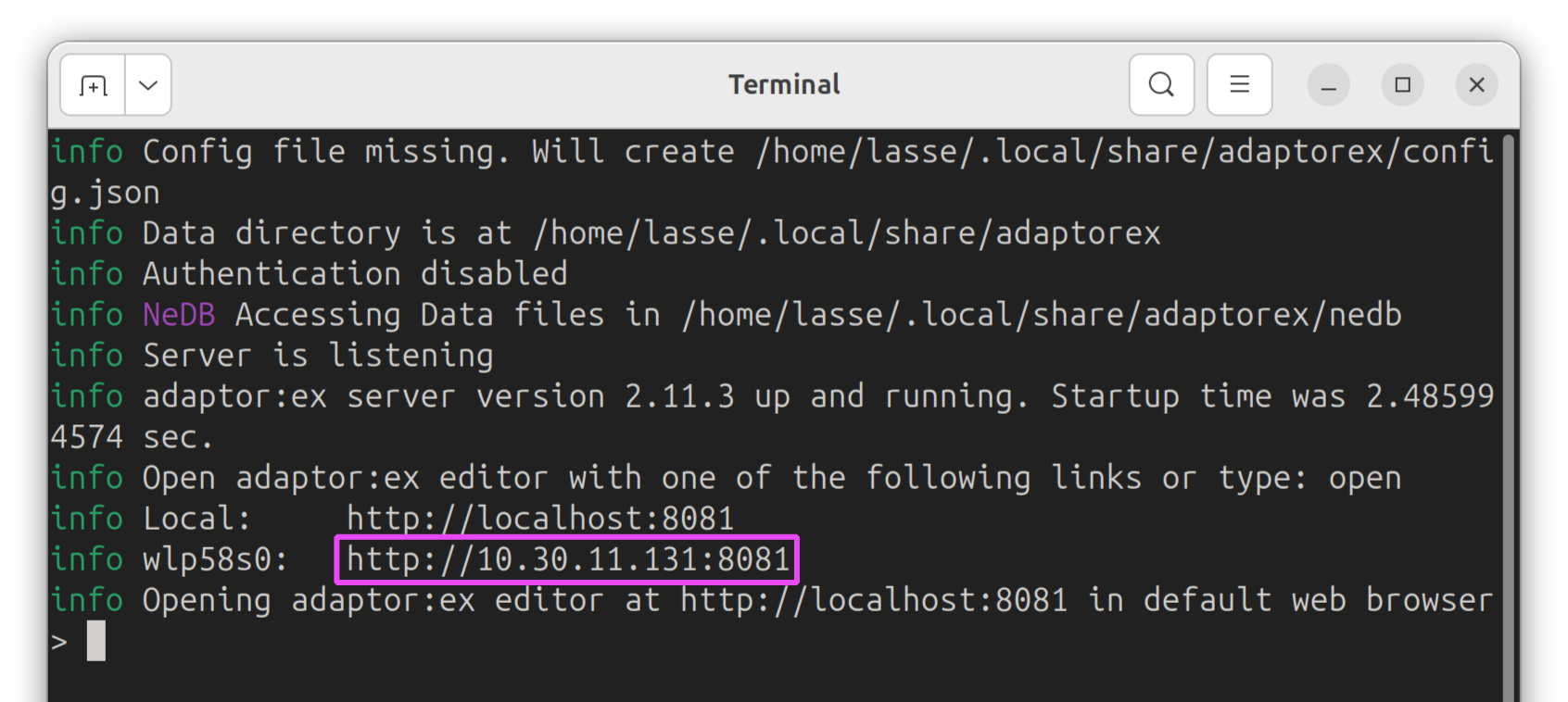
Die Adresse unter Local kannst du nur auf deinem eigenen Rechner öffnen. Versuche es also mit der zweiten oder allen weiteren Adressen, die darunter angegeben sind.
Hinweis
Es kann sein, dass das Netzwerk, mit dem du verbunden bist, nicht zulässt, dass andere im selben Netzwerk auf diese Adresse zugreifen können. Frage dazu ggf. die Person, die das Netzwerk betreut. Wenn möglich, kannst du auch ein eigenes Netzwerk einrichten und für das Game verwenden.
Weiterführendes
Folge einer der Anleitungen im toolkit, um dein erstes Projekt mit adaptor:ex umzusetzen:

Sound-Trigger mit adaptor:ex
In dieser Anleitung wird ein MikrocontrollerMikrocontroller Ein Mini-Computer ohne Bildschirm, Maus oder Tastatur. Wird zum Auslesen von Sensoren (wie Schaltern oder Entfernungsmessern) und Steuern von elektronischen Bauteilen (wie LEDs, Motoren oder Elektromagneten) eingesetzt. Häufig Bestandteil von Interaktiven Requisiten. Ein sehr bekannter Mikrocontroller, insbesondere unter Lernenden und Quereinsteigern, ist das Arduino. mit dem Programm adaptor:ex verbunden, um z.B. durch einen Knopfdruck einen Sound abzuspielen.

Chatbots in adaptor:ex
In dieser Anleitung wird erklärt, wie sich ein automatisierter interaktiver Chat-Dialog mit dem Messenger-Plugin in adaptor:ex programmieren lässt.
Auf der Dokumentationsseite von adaptor:ex findest du weitere Tutorials und Infos zu allen Funktionen, die die Software bietet:
Insbesondere für umfangreichere Game-TheaterGame-Theater eine Theaterform, die Mechanismen und Erzählweisen von Computerspielen auf den Theaterraum überträgt. In der gängigen Spielart von Game-Theater hat das Publikum die Aufgabe, Rätsel zu lösen und sich eine Geschichte zusammenzusetzen, die teilweise von Performer:innen dargestellt wird und sich teilweise über Requisiten und Raum erzählt. Gelegentlich wird Game-Theater auch als digitales Theater bezeichnet, weil interaktive, digitale Requisiten eine zentrale Rolle spielen. Über das junge Genre findet sich im toolkit ein Input („Game-Theater – was ist das eigentlich?“).-Projekte kann es sinnvoll sein, adaptor:ex auf einem Server aufzusetzen anstatt auf dem lokalen Rechner. Dafür sind einige Zwischenschritte nötig, die du im Server Setup TutorialTutorial Eine Einführung in die Regeln und die Steuerung eines Spiels. Sie kann als vorgelagerte Anleitung oder als In-Game-Tutorial erfolgen, bei dem die Spieler:innen die Regeln durch eigenes Ausprobieren kennenlernen. nachschauen kannst: